
Windows 11 Insider Preview Build 26016 представляет инновационную функцию для своих пользователей под названием Windows Protected Print Mode. Эта опция позволяет компьютеру печатать исключительно с помощью современных пакетов печати. Windows, которые оптимизированы для работы с сертифицированными принтерами Mopria. Пользователи, выбирающие принтеры Mopria сертификаты не только выигрывают от высоконадежного процесса установки и печати, но также устраняют необходимость использования программного обеспечения, установленного из сторонних источников.
Еще одна важная функция Windows Protected Print Mode заключается в повышении безопасности. Используя эту опцию, пользователи получают более точный контроль над процессом печати, тем самым снижая риск возникновения уязвимостей и обеспечивая защиту своей конфиденциальной информации. Кроме того, эта функция устраняет необходимость загрузки дополнительного программного обеспечения, что способствует более чистой рабочей среде и более эффективной печати.
Чтобы включить режим защищенной печати, пользователи могут следовать простым инструкциям, предоставленным Windows 11, что гарантирует, что процесс печати станет не только безопаснее, но и проще в управлении. Это нововведение представляет собой значительный шаг вперед на пути к созданию более безопасной и удобной для пользователя операционной системы, укрепляя позиции Windows 11 среди передовых технологических платформ.
Как включить защищенный режим печати Windows в Windows 11
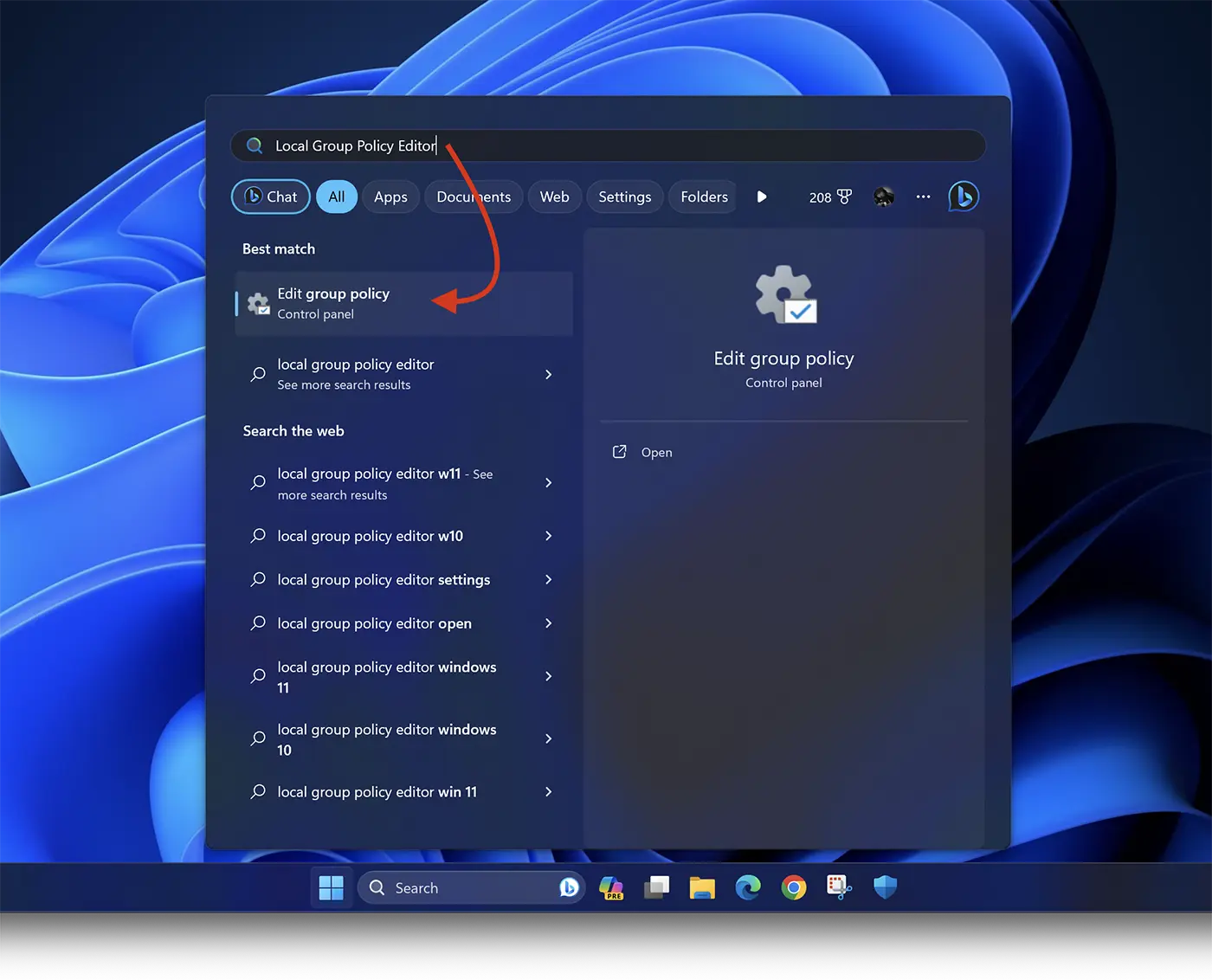
1. Открыть "Start"затем найди и открой"Local Group Policy Editor" в Windows 11.
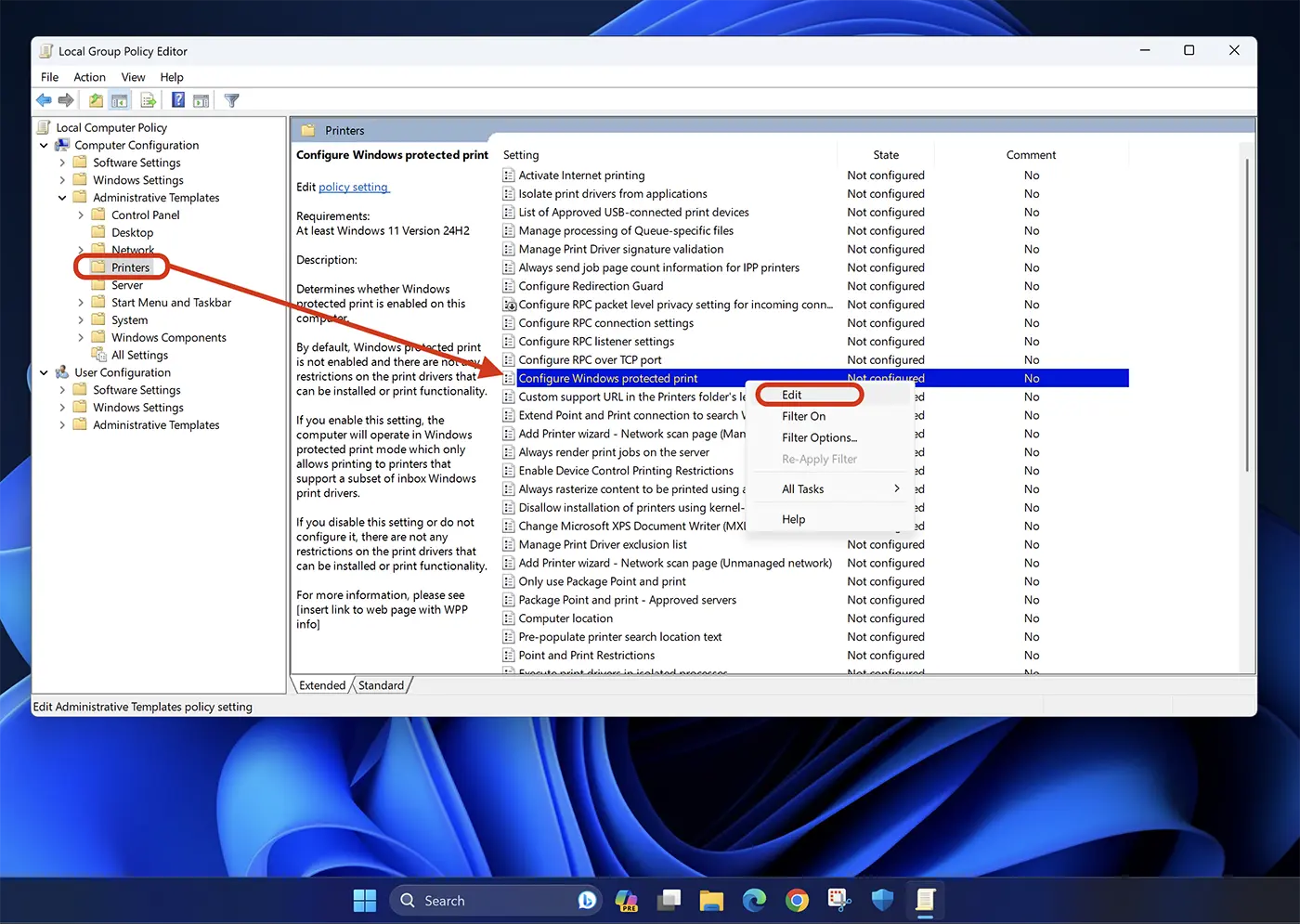
2. В "Local Group Policy Editor", перейдите на левую боковую панель, чтобы: Computer Configuration > Administrative Templates > Printers.
3. Найдите «Configure Windows protected print» в списке, затем щелкните правой кнопкой мыши и выберите «Edit«.
4. По опциям "Configure Windows protected print", выбирать "Enable«, затем нажмите Apply > Ok чтобы сохранить настройки.
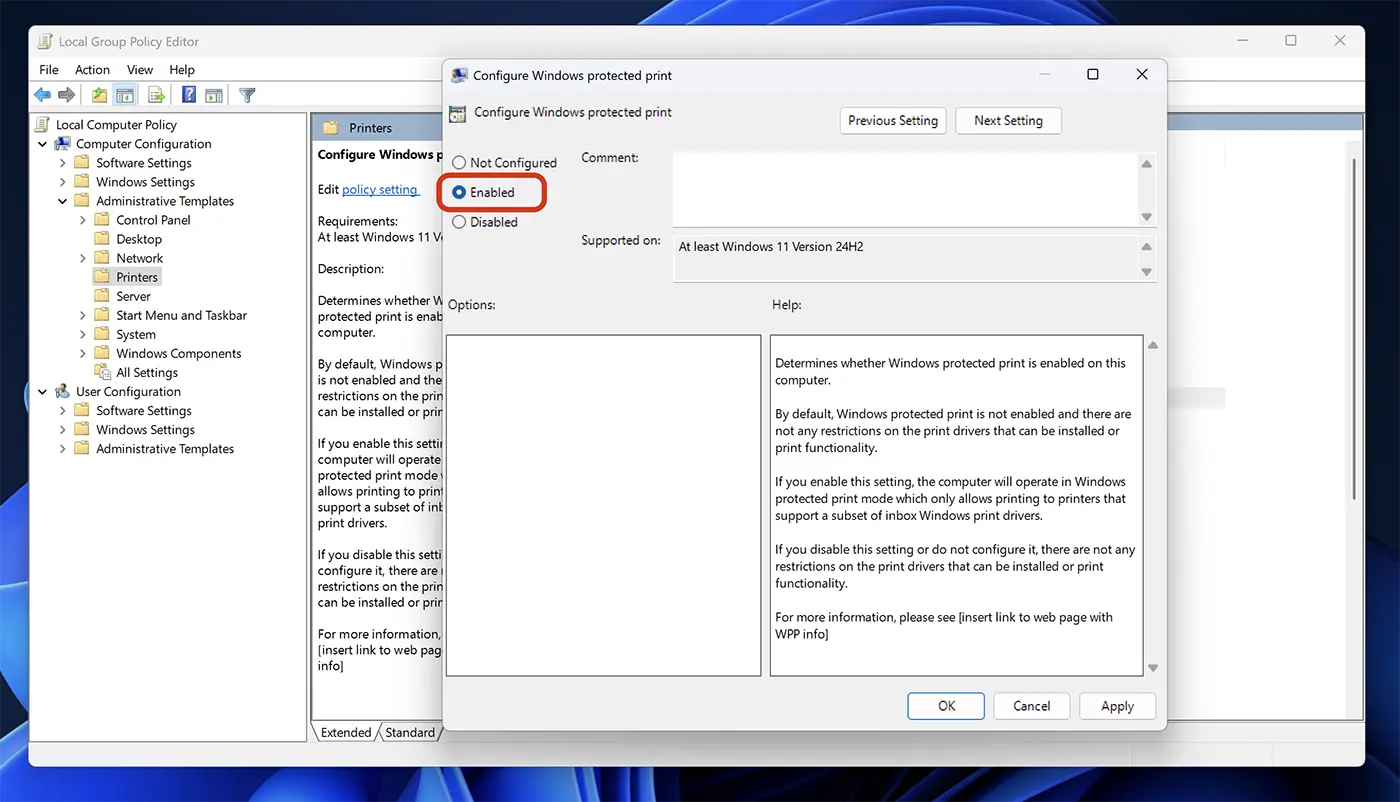
Выполнив эти действия, вы активировали Windows Protected Print Mode в операционной системе Windows 11 для принтеров сертификат Моприа.
В настоящее время эта функция доступна только в Windows 11 Insider Preview Build 26016 (Canary Channel), но есть вероятность, что Microsoft включит его в основные обновления Windows 11.
