
Windows 11 Insider Preview Build 26016 מציג תכונה חדשנית עבור המשתמשים שלה בשם Windows Protected Print Mode. אפשרות זו מאפשרת למחשב להדפיס אך ורק באמצעות חבילות הדפסה מודרניות Windows, המותאמות לעבודה עם מדפסות מוסמכות Mopria. משתמשים בוחרים במדפסות Mopria אישורים לא רק נהנים מתהליך התקנה והדפסה מהימנים ביותר, אלא גם מבטלים את הצורך להשתמש בתוכנה המותקנת ממקורות צד שלישי.
פונקציונליות חשובה נוספת א Windows Protected Print Mode הוא לשפר את האבטחה. על ידי שימוש באפשרות זו, המשתמשים מקבלים שליטה מדויקת יותר על תהליך ההדפסה, ובכך מפחיתים את הסיכון לפגיעויות ומבטיחים את ההגנה על המידע הרגיש שלהם. בנוסף, תכונה זו מבטלת את הצורך להוריד תוכנה נוספת, תורמת לסביבת עבודה נקייה יותר וחווית הדפסה יעילה יותר.
כדי להפעיל מצב הדפסה מאובטחת, משתמשים יכולים לבצע את ההוראות הפשוטות שסופקו על ידי Windows 11, ובכך להבטיח שתהליך ההדפסה הופך לא רק בטוח יותר, אלא גם קל יותר לניהול. חידוש זה מייצג התקדמות משמעותית לקראת מערכת הפעלה בטוחה וידידותית יותר למשתמש, ומחזק את העמדה Windows 11 בין פלטפורמות טכנולוגיות מתקדמות.
כיצד להפעיל את מצב הדפסה מוגנת של Windows ב-Windows 11
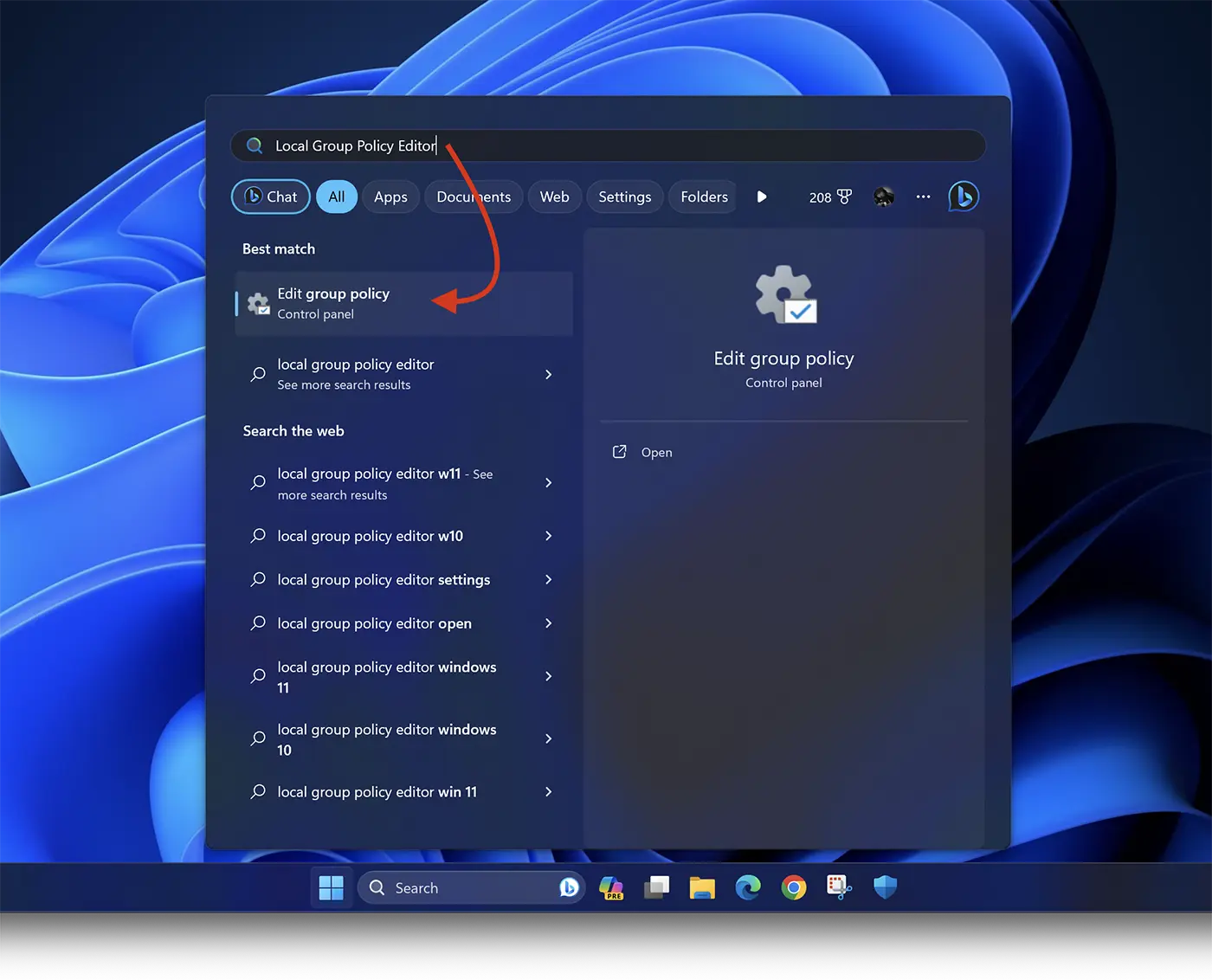
1. פתח "Start"אז חפש ופתח"Local Group Policy Editor" בתוך ה Windows 11.
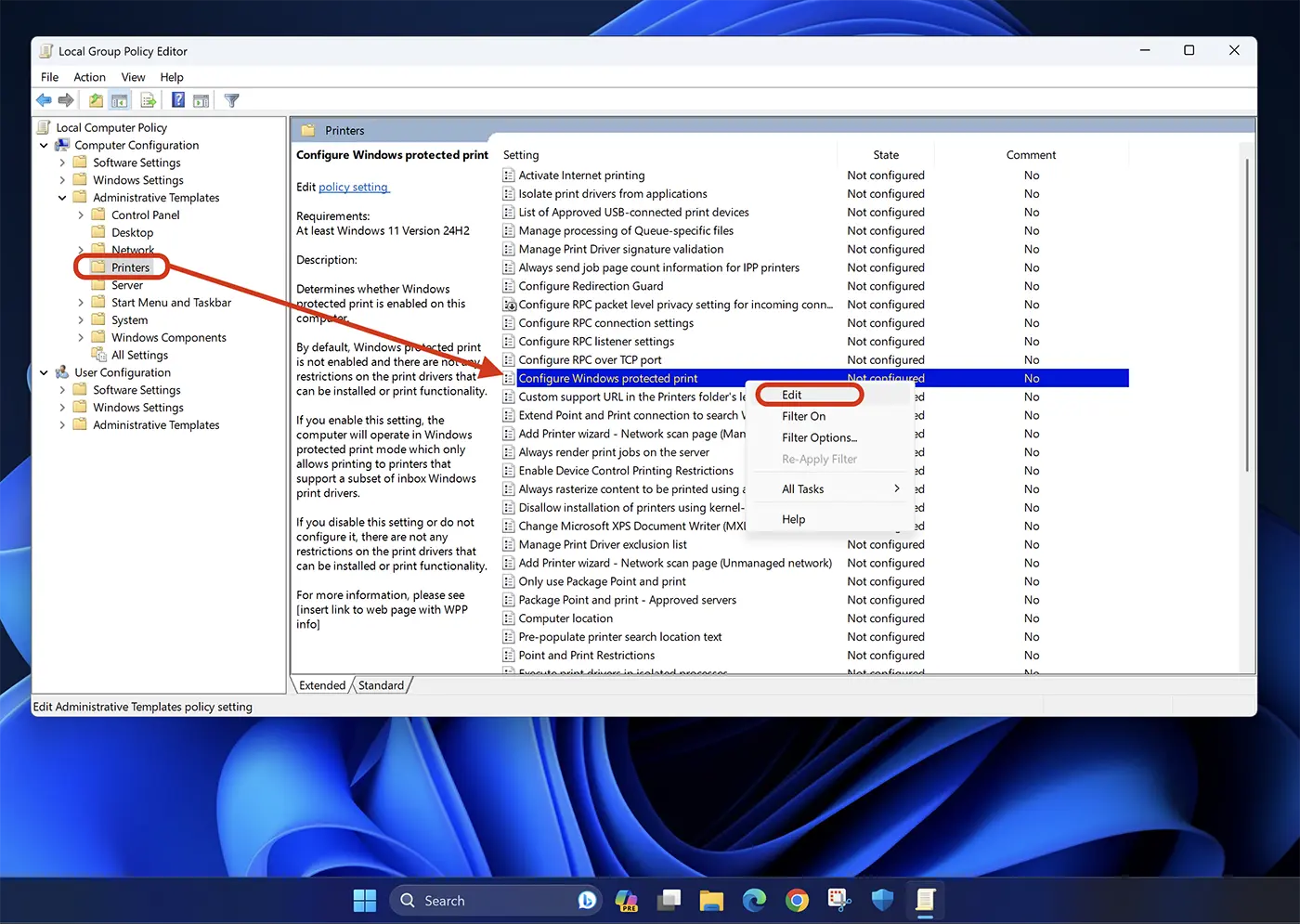
2. ב"Local Group Policy Editor", נווט בסרגל הצד השמאלי אל: Computer Configuration > Administrative Templates > Printers.
3. אתר את "Configure Windows protected print" ברשימה, לאחר מכן לחץ לחיצה ימנית ובחר "Edit".
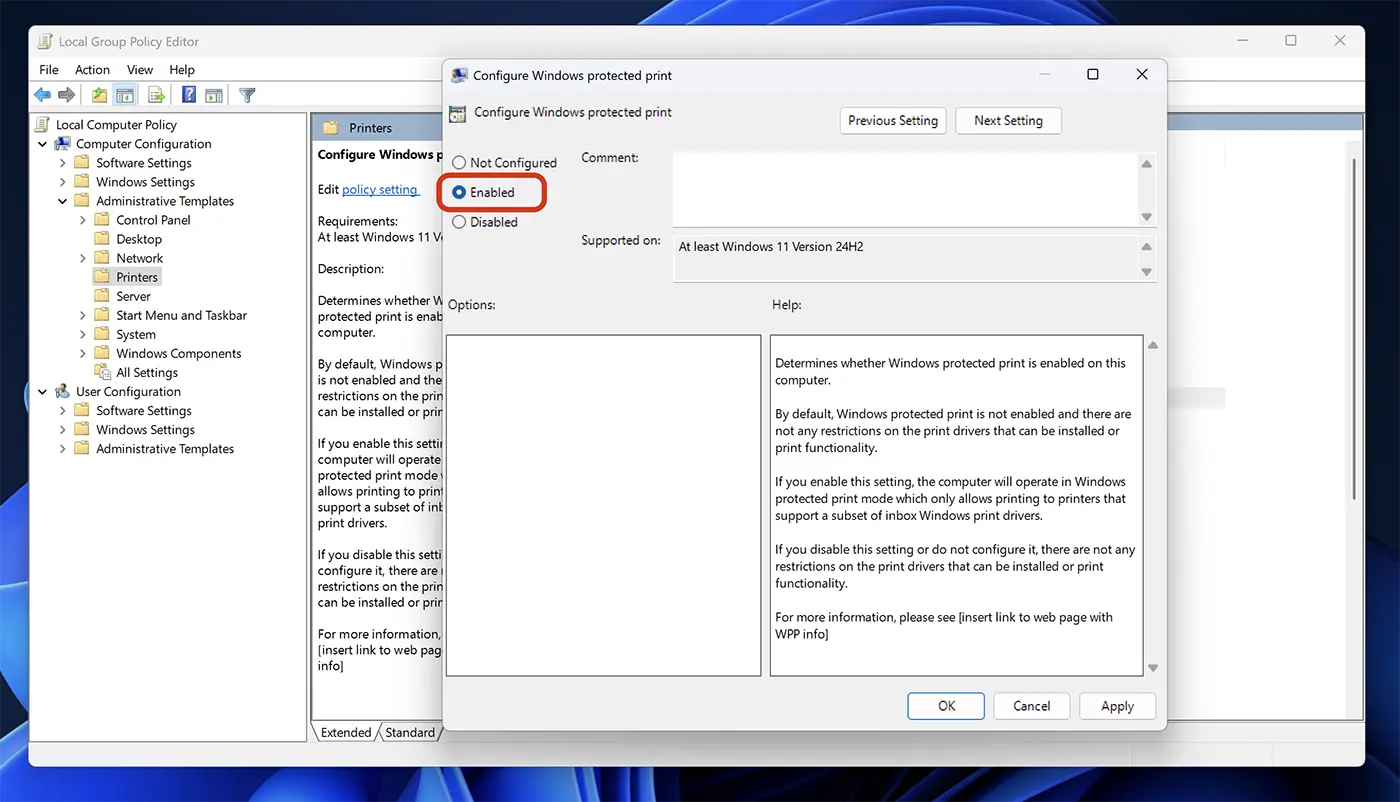
4. באפשרויות "Configure Windows protected print", בחר"Enable", ואז לחץ על Apply > Ok כדי לשמור את ההגדרות.
עם השלבים האלה, הפעלת Windows Protected Print Mode על מערכת ההפעלה Windows 11 עבור מדפסות תעודה מופריה.
נכון לעכשיו, תכונה זו זמינה רק ב Windows 11 Insider Preview Build 26016 (Canary Channel), אך קיימת אפשרות שמיקרוסופט תכלול אותו בעדכוני הליבה של Windows 11.
