
Windows 11 Insider Preview Build 26016 अपने उपयोगकर्ताओं के लिए एक नवीन सुविधा पेश की है जिसे कहा जाता है Windows Protected Print Mode. यह विकल्प कंप्यूटर को आधुनिक प्रिंट पैकेजों के माध्यम से विशेष रूप से प्रिंट करने की अनुमति देता है Windows, जो प्रमाणित प्रिंटर के साथ काम करने के लिए अनुकूलित हैं Mopria. उपयोगकर्ता प्रिंटर का चयन कर रहे हैं Mopria प्रमाणपत्र न केवल अत्यधिक विश्वसनीय स्थापना और मुद्रण प्रक्रिया से लाभान्वित होते हैं, बल्कि तीसरे पक्ष के स्रोतों से स्थापित सॉफ़्टवेयर का उपयोग करने की आवश्यकता को भी समाप्त करते हैं।
एक अन्य महत्वपूर्ण कार्यक्षमता ए Windows Protected Print Mode सुरक्षा में सुधार करना है. इस विकल्प का उपयोग करके, उपयोगकर्ता मुद्रण प्रक्रिया पर अधिक सटीक नियंत्रण प्राप्त करते हैं, जिससे कमजोरियों का जोखिम कम हो जाता है और उनकी संवेदनशील जानकारी की सुरक्षा सुनिश्चित होती है। इसके अतिरिक्त, यह सुविधा अतिरिक्त सॉफ़्टवेयर डाउनलोड करने की आवश्यकता को समाप्त करती है, जो एक स्वच्छ कार्य वातावरण और अधिक कुशल मुद्रण अनुभव में योगदान करती है।
सुरक्षित प्रिंट मोड को सक्षम करने के लिए, उपयोगकर्ता दिए गए सरल निर्देशों का पालन कर सकते हैं Windows 11, इस प्रकार यह सुनिश्चित होता है कि मुद्रण प्रक्रिया न केवल सुरक्षित हो जाती है, बल्कि प्रबंधन करना भी आसान हो जाता है। यह नवाचार स्थिति को मजबूत करते हुए अधिक सुरक्षित और उपयोगकर्ता-अनुकूल ऑपरेटिंग सिस्टम की दिशा में एक महत्वपूर्ण प्रगति का प्रतिनिधित्व करता है Windows 11 उन्नत तकनीकी प्लेटफार्मों के बीच।
विंडोज 11 पर विंडोज प्रोटेक्टेड प्रिंट मोड कैसे इनेबल करें
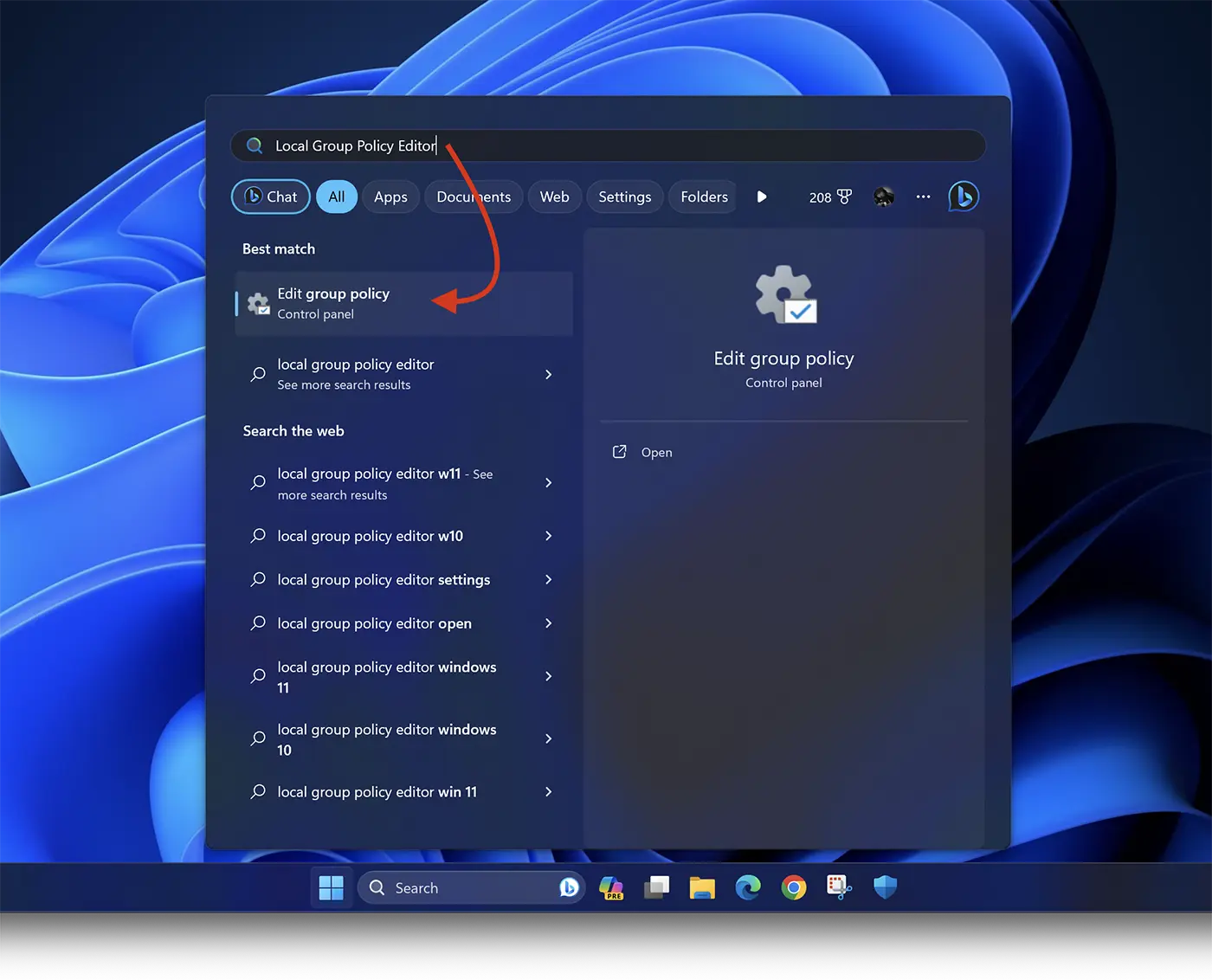
1. खोलें "Start"फिर खोजें और खोलें"Local Group Policy Editor" में Windows 11.
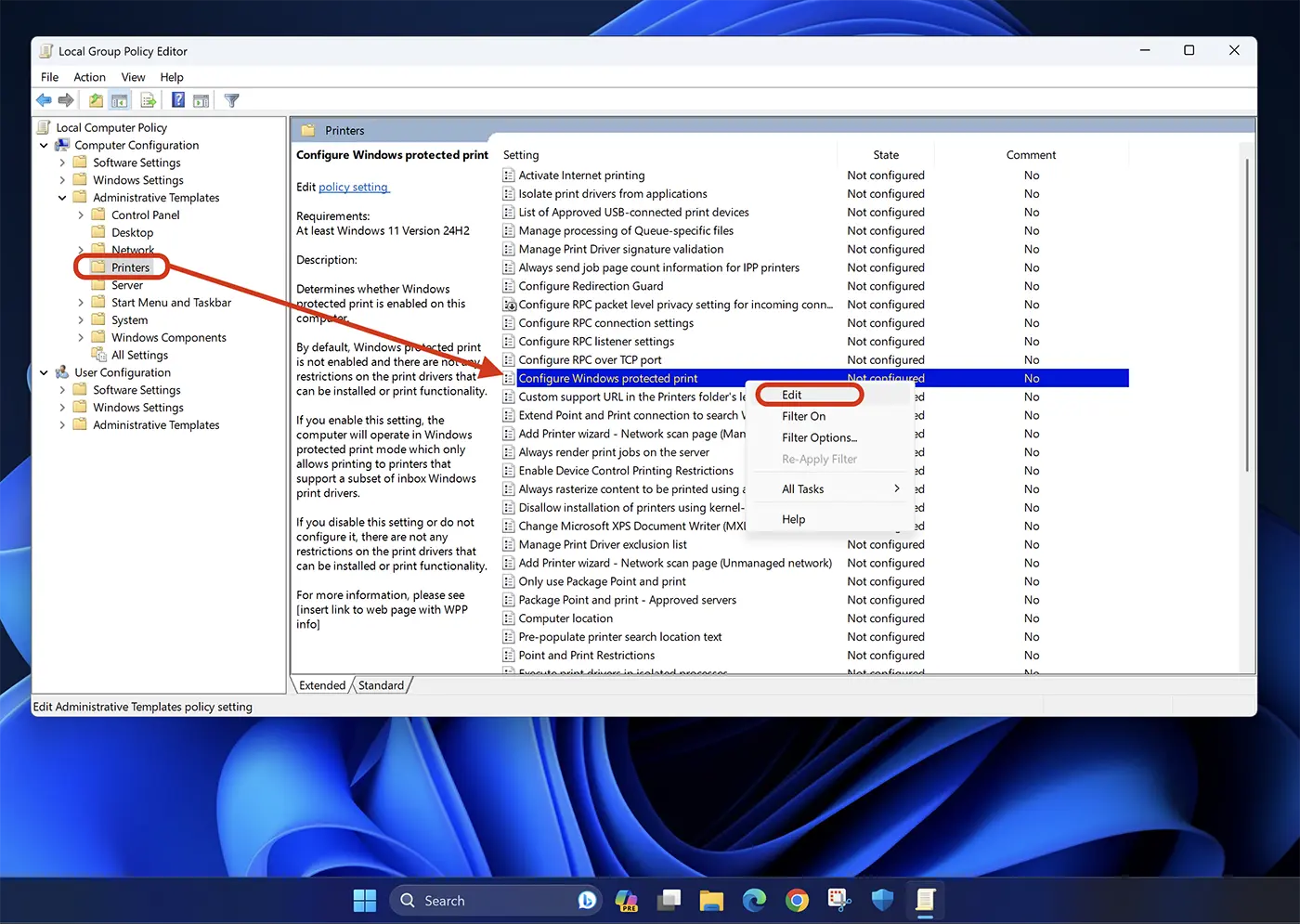
2. में "Local Group Policy Editor", बाईं ओर की पट्टी पर नेविगेट करें: Computer Configuration > Administrative Templates > Printers.
3. "का पता लगाएँConfigure Windows protected printसूची में, फिर राइट-क्लिक करें और चुनेंEdit“.
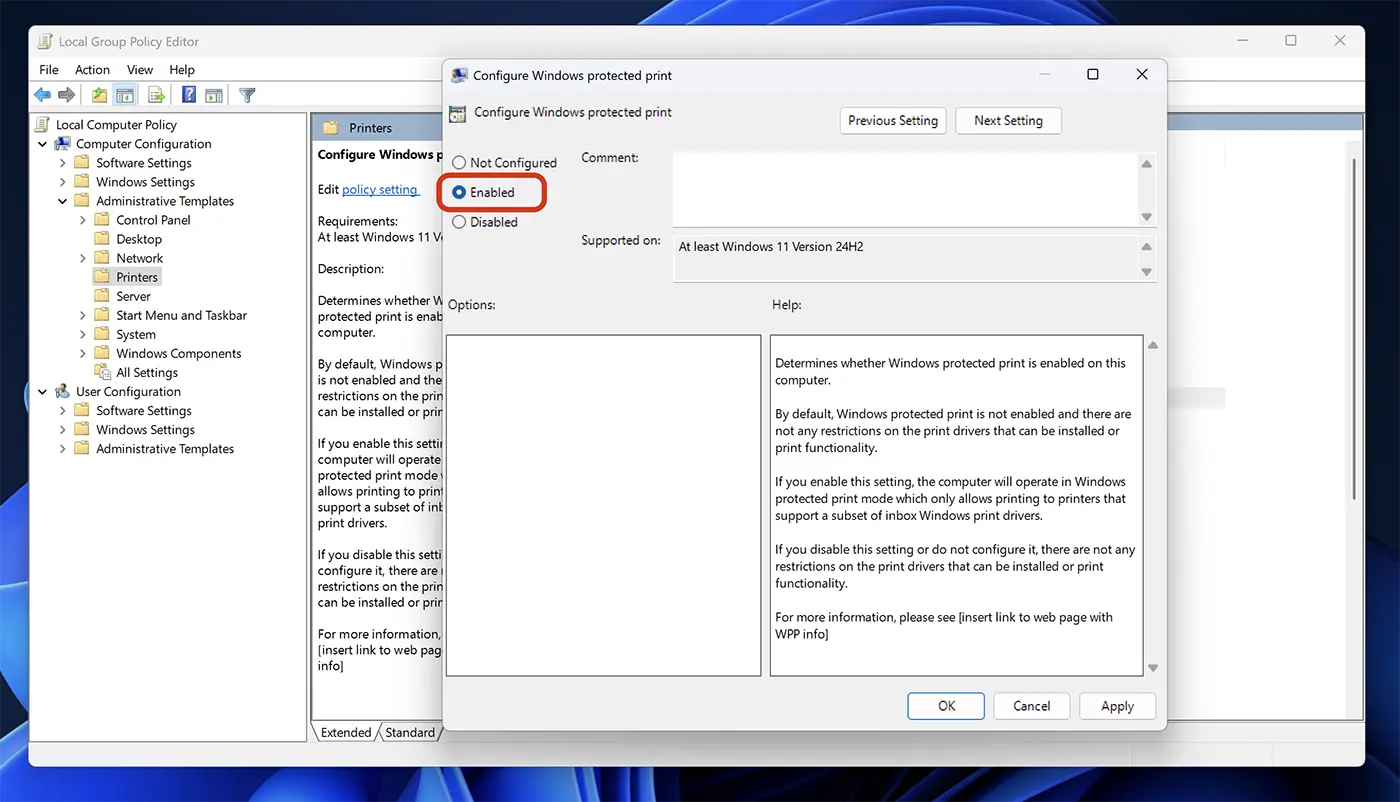
4. विकल्पों पर "Configure Windows protected print", चुनना "Enable“, फिर क्लिक करें Apply > Ok सेटिंग्स को सहेजने के लिए.
इन चरणों के साथ, आप सक्रिय हो गए हैं Windows Protected Print Mode ऑपरेटिंग सिस्टम पर विंडोज 11 प्रिंटर के लिए प्रमाणपत्र मोप्रिया.
फिलहाल यह सुविधा केवल यहीं उपलब्ध है Windows 11 Insider Preview Build 26016 (Canary Channel), लेकिन ऐसी संभावना है कि माइक्रोसॉफ्ट इसे विंडोज 11 कोर अपडेट में शामिल करेगा।
