
قدمت Microsoft في نظام التشغيل Windows 11 (النسخة 26002 - قناة Canary) إعدادًا يسمح لمستخدمي أجهزة الكمبيوتر الشخصية والكمبيوتر المحمول بتعيين وضع توفير الطاقة. التأثير سهل الفهم. خفض فواتير الطاقة مع توفير الطاقة في نظام التشغيل Windows 11.
مزايا ميزة توفير الطاقة هذه متعددة. بادئ ذي بدء، تتمتع البطارية باستقلالية أكبر لأجهزة الكمبيوتر المحمولة واستهلاك أقل للكهرباء لأجهزة الكمبيوتر (كمبيوتر سطح المكتب) المتصلة بالمأخذ.
جدول المحتويات
كيف يمكنك تمكين Energy Saver في نظام التشغيل Windows 11 للحصول على فواتير طاقة أقل؟
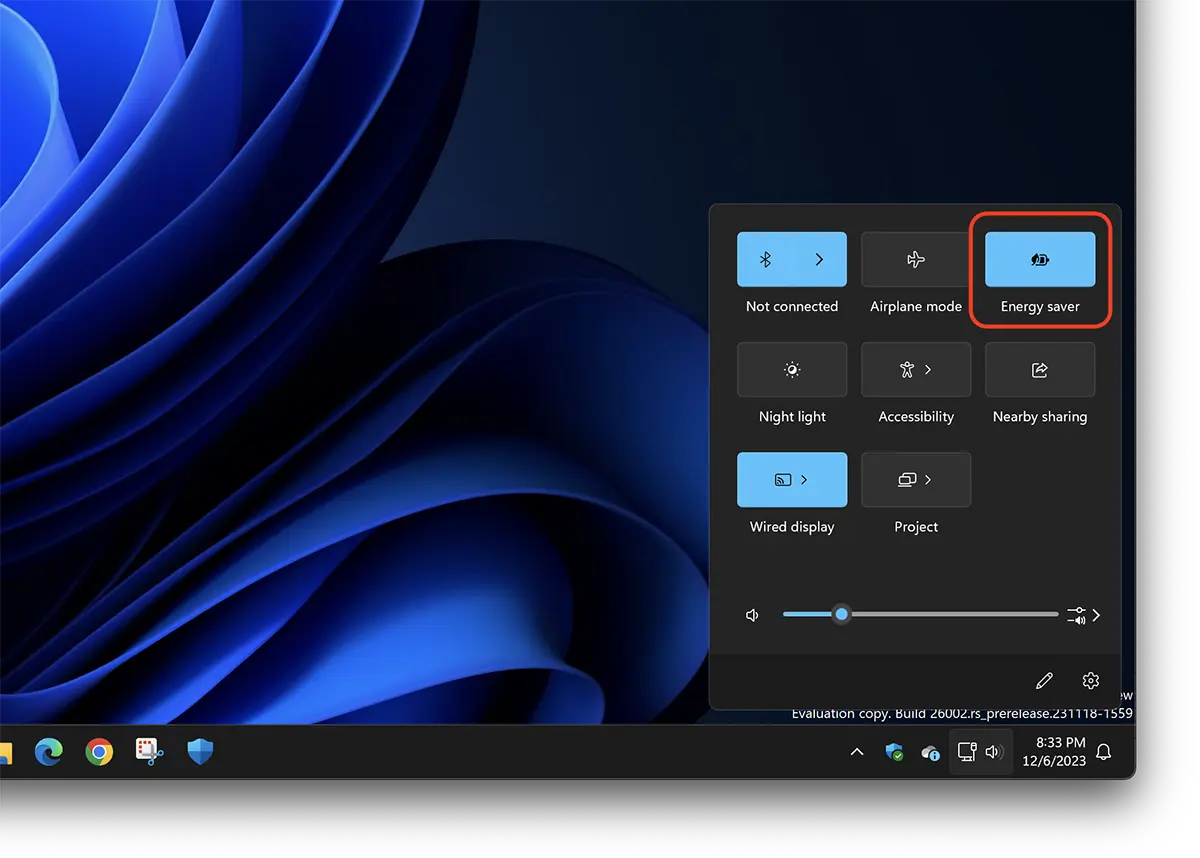
يمكن تنشيط ميزة توفير الطاقة من الإعدادات السريعة (القائمة السريعة التي يمكن الوصول إليها من الزاوية اليمنى السفلية من الشاشة) أو من إعدادات نظام التشغيل Windows.
يتم تنشيط موفر الطاقة في الإعدادات السريعة بمجرد النقر فوق الخيار الذي يحتوي على أيقونة البطارية مع ورقة عليها.
يمكن إجراء التنشيط من إعدادات Windows من: System > Power > Energy Saver > Always use energy saver.
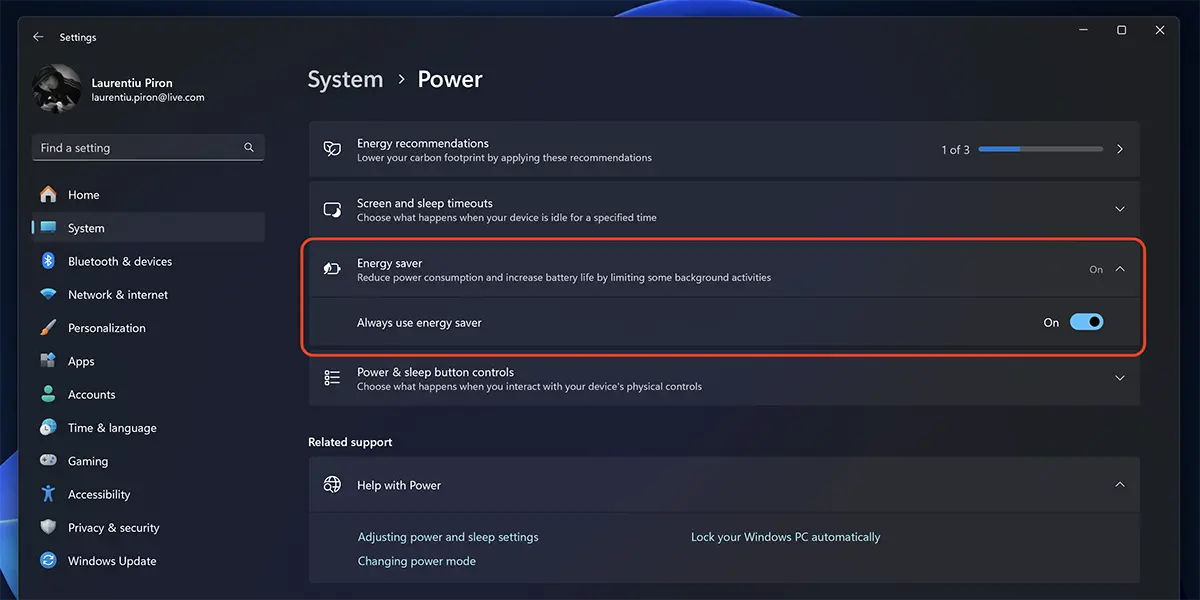
بالنسبة لأجهزة الكمبيوتر المحمولة والأجهزة المحمولة الأخرى التي تعمل بنظام التشغيل Windows 11، سيتم تنشيط موفر الطاقة تلقائيًا عند فصل الجهاز. ومع ذلك، يمكنك تعطيل هذا الوضع أو تمكينه سواء كان الكمبيوتر متصلاً بمصدر طاقة أم لا.
وجه م توفير الطاقة؟
كما نعلم بالفعل، كلما زاد عدد العمليات والتطبيقات المفتوحة على جهاز الكمبيوتر، زاد استهلاك الطاقة. يعمل خيار توفير الطاقة على تقليل استهلاك الطاقة عن طريق تعطيل بعض العمليات في الخلفية Windows والتطبيقات المثبتة. وفي الوقت نفسه، يتم استخدام التأثيرات المرئية في الواجهة (UI) وتأثيرات الشفافية (على سبيل المثال. taskbar و Start فلن يكون لها تأثير الشفافية بعد الآن).
إذا لم تجد هذا الخيار الجديد، فمن المرجح أنك لم تقم بتثبيت أحدث إصدار من Windows 11 (قناة Canary - إصدار التطوير، موصى به للمستخدمين المتقدمين) وسيتعين عليك الانتظار حتى تقدم Microsoft Energy Saver للإصدار النهائي من Windows 11 أيضًا.
