ستتعرف في هذا الدليل على كيفية إصلاح خطأ Microsoft Store 0x803fb005 على نظام التشغيل Windows 11. وهو خطأ يمكن أن يحدث لعدة أسباب ويؤثر على عدد كبير من مستخدمي نظام التشغيل Windows 11.
واجه العديد من مستخدمي Windows 11 رمز الخطأ 0x803fb005 عند محاولة تثبيت التطبيقات من متجر Microsoft. أبلغ بعض المستخدمين عن مواجهة هذه المشكلة من حين لآخر، بينما يقول آخرون إنها تحدث فقط في تطبيقات معينة مثل Minecraft.
إذا كنت تواجه الخطأ 0x803FB005، فإنني أوصي بسلسلة من خطوات استكشاف الأخطاء وإصلاحها لمساعدتك في تحديد المشكلة وحلها.
جدول المحتويات
لماذا يظهر خطأ متجر Microsoft 0x803fb005؟
يعد رمز خطأ Microsoft Store 0x803fb005 مشكلة شائعة يواجهها المستخدمون عند محاولة تثبيت التطبيقات أو تحديثها أو تنزيلها أو عمليات الشراء داخل التطبيق من متجر Microsoft.
وفقًا للعديد من تقارير المستخدمين، يبدو أن هذه المشكلة مستمرة في إصدارات مختلفة من Windows وكانت موجودة منذ عدة سنوات دون حل دقيق.
يمكن أن يحدث هذا الخطأ لأسباب مختلفة مثل ملفات Microsoft Store الفاسدة، أو مشكلات تحديث Windows، أو مشكلات الاتصال بالشبكة، أو برامج الأمان التابعة لجهة خارجية، أو تلف ملفات النظام، أو مشكلات تاريخ ووقت النظام، أو المشكلات المتعلقة بالحساب، أو مشكلات خادم Microsoft.
كيفية إصلاح خطأ متجر Microsoft 0x803fb005 على نظام التشغيل Windows 11
بادئ ذي بدء، يجب معرفة ما إذا كان الخطأ 0x803fb005 في متجر Microsoft يظهر بسبب خطأ في Windows. وبهذا المعنى يوصى بإجراء كافة التحديثات لنظام التشغيل Windows 11.
هل يقوم بتحديث نظام التشغيل Windows 11؟
قد يكون رمز الخطأ 0x803fb005 في متجر Microsoft نتيجة لخلل تركه Windows وتم إصلاحه لاحقًا؛ قد يساعد تحديث نظامك إلى الإصدار الأحدث في حل هذه المشكلة.
1. افتح Windows Settings، ثم انتقل إلى الشريط الجانبي الأيسر إلى "Windows Update".
2. في "Windows Update"انقر فوق الزر"Check for updates"للتحقق من توفر تحديثات جديدة لنظام التشغيل.
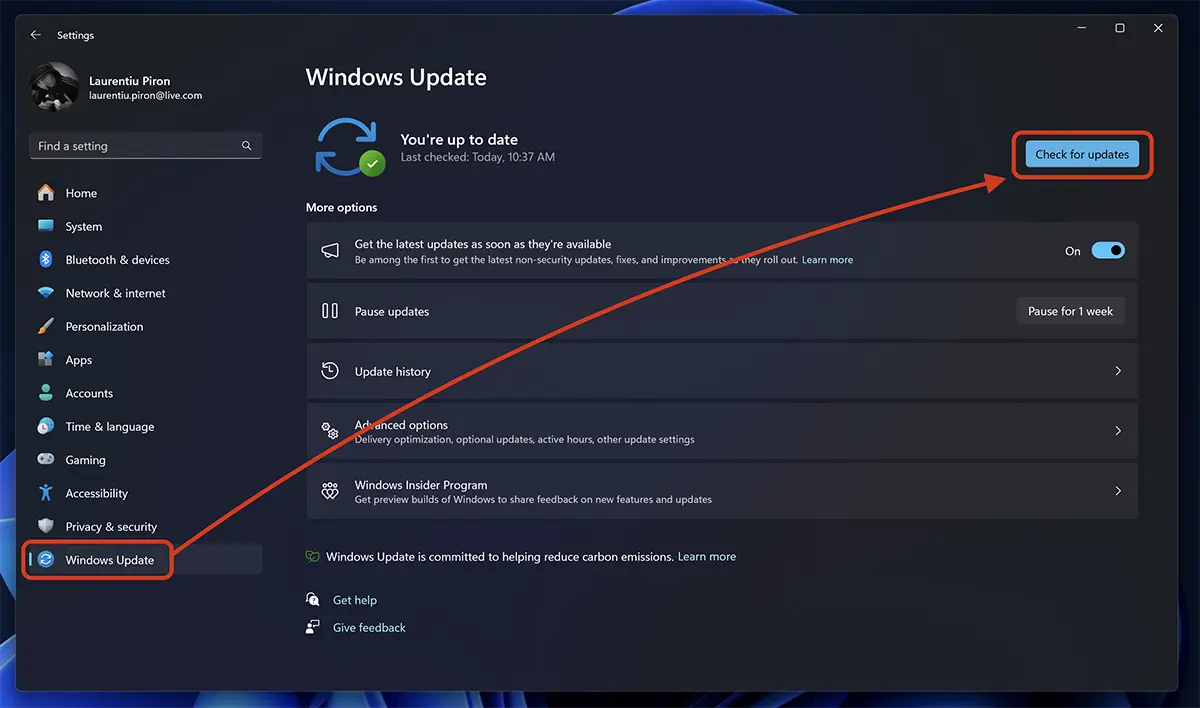
3. قم بتثبيت تحديثات نظام التشغيل الجديدة، ثم أعد تشغيل الكمبيوتر.
قد يختفي خطأ متجر Microsoft 0x803fb005 بعد إعادة تشغيل النظام.
إعادة ضبط متجر مايكروسوفت
يمكن أن تؤدي إعادة تعيين متجر Microsoft في كثير من الأحيان إلى حل مشكلات تثبيت التطبيق.
1. افتح Windows Settings، ثم انتقل إلى “System” > “System Components”.
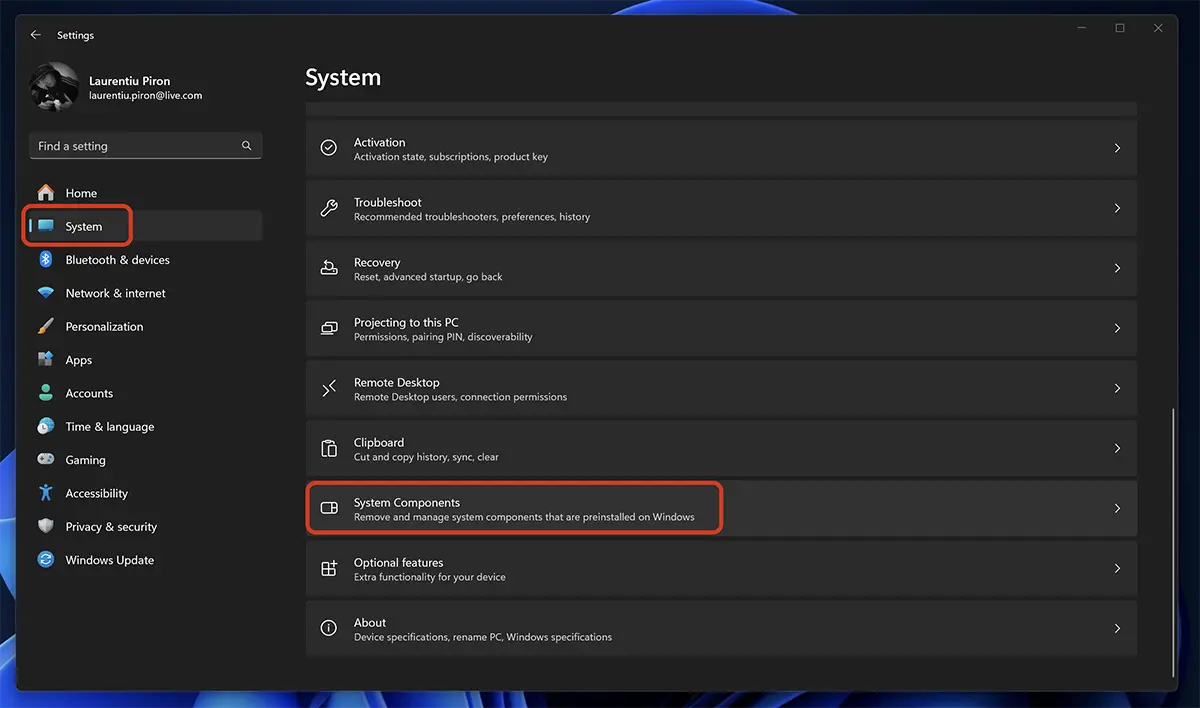
2. "System Components"اذهب إلى Microsoft Store ثم اضغط على الثلاث نقاط ثم اضغط على ""Advanced Options".
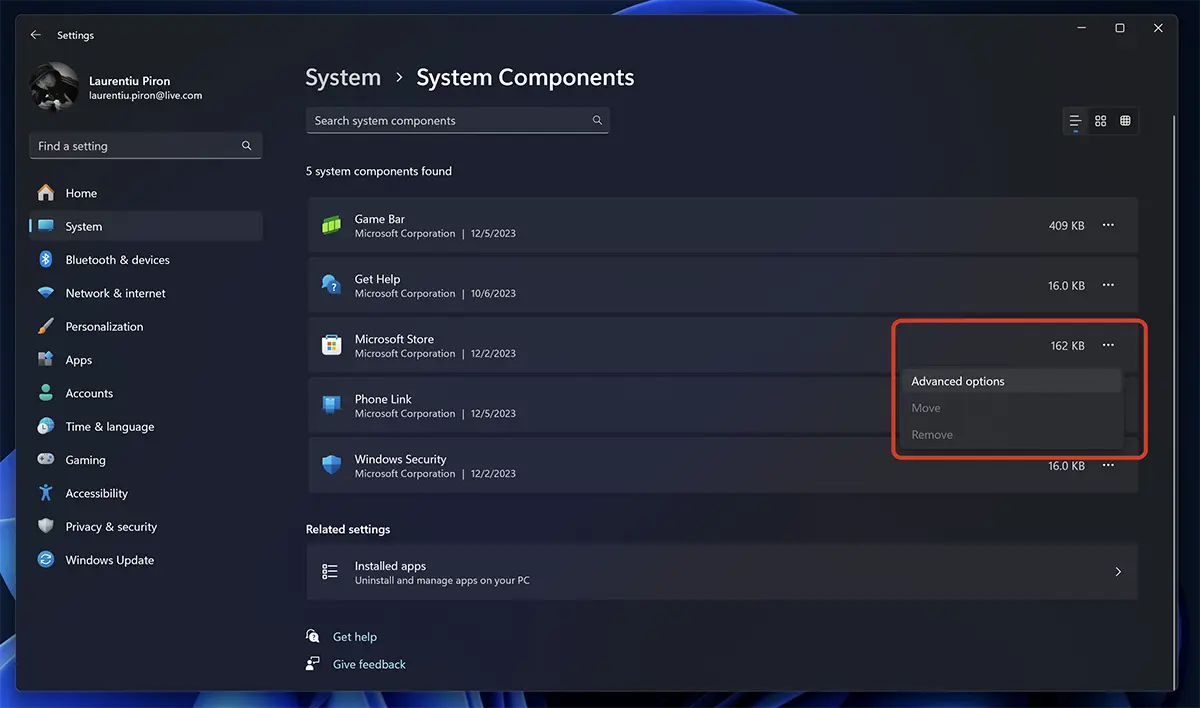
3. ابحث عن "Reset"في إعدادات المكون Microsoft Store.
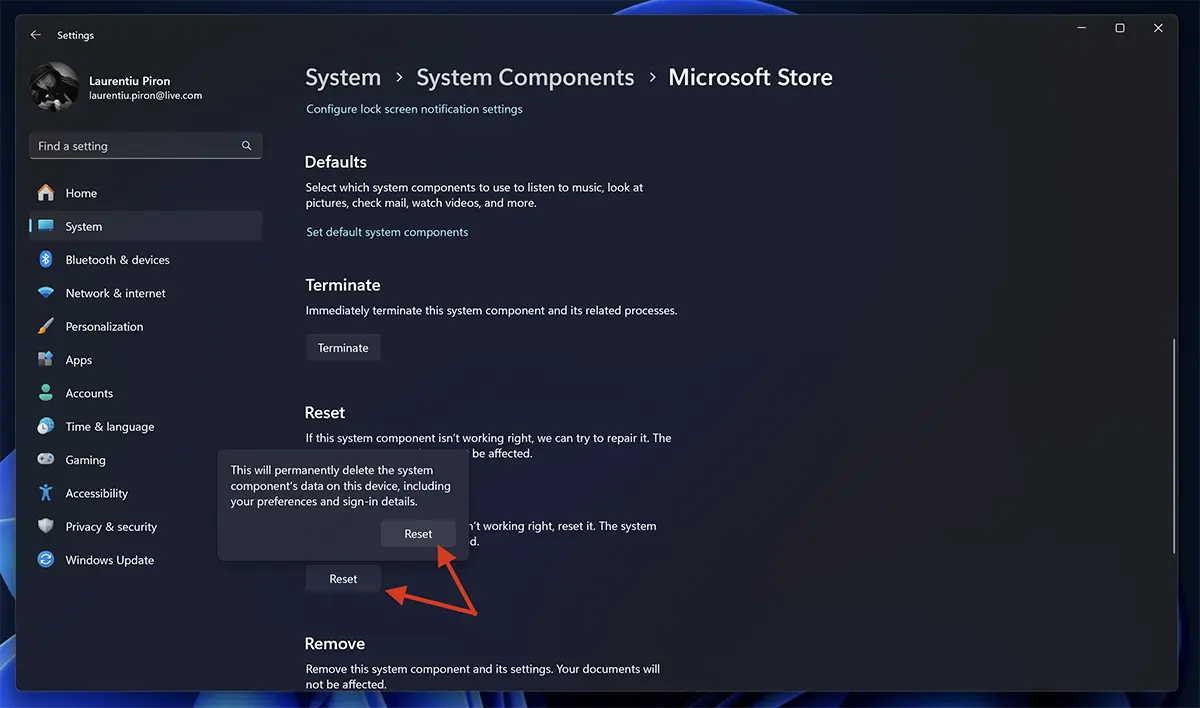
4. انقر على زر "إعادة الضبط" للتأكيد.
بعد إجراء عملية إعادة الضبط هذه، تحقق مما إذا كان الخطأ 0x803fb005 لا يزال يظهر في متجر Microsoft.
أعد تثبيت متجر Microsoft لنظام التشغيل Windows 11
هناك طريقة أخرى يمكنك تجربتها لحل الخطأ 0x803fb005 وهي إلغاء تثبيت متجر Microsoft وإعادة تثبيته.
درس تعليمي: كيفية إلغاء تثبيت متجر Microsoft وإعادة تثبيته على نظام التشغيل Windows 11
في معظم السيناريوهات، تعد الطرق المذكورة أعلاه بمثابة حلول لحل خطأ Microsoft Store 0x803fb005.
إذا لم تتمكن من حل هذه المشكلة، يسعدنا الرد على تعليقاتك.
